

日常运维工作中,经常需要检测多个服务器或网站的网络连通性和响应时间。
传统的 ping 命令只能一个一个测试,切换查看非常麻烦,而且只能看到简单的数字,无法直观感受网络质量的变化趋势。
从解决实际问题+用户体验的角度上给大家推荐一款好用的、可以批量Ping的神器——PingInfoView。

PingInfoView 是一款由大名鼎鼎的 NirSoft 开发的,适用于 Windows 操作系统的免费网络监控工具。
主要的应用场景:
1、测试网络是否Ping通(基础功能,你用cmd也能实现)
2、同时Ping多个IP,可配置IP地址。
3、记录Ping的连接时间、次数、丢包率、网络延迟。
4、适合对网络运行稳定性做长时间的测试,尤其是工业环境中对无线丢包率有较高要求时,可以长时间运行工具监视多个设备状态,统计连续运行时的通讯情况。
实测教程
适用操作系统:Windows 7及以上。
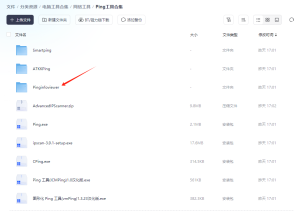
PingInfoView无需安装,开箱即用。
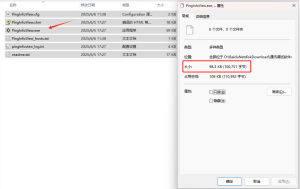
大小仅仅0.1MB,点击PingInfoView.exe即可运行。
配置IP地址列表、Ping参数
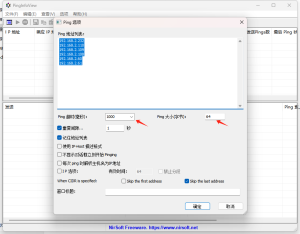
这个小工具最大的优点就可以配置一批IP地址列表,非常方便地就能判断出哪个IP没有Ping通。
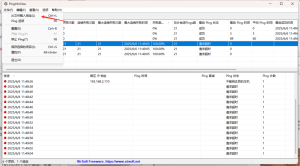
另外还支持【从文件中载入地址】
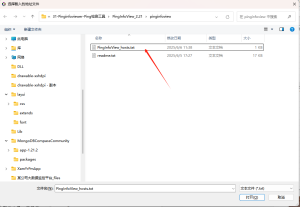
IP地址列表就是这个PingInfoView_hosts.txt文件,每一行就是一个IP。
192.168.2.232
192.168.2.110
192.168.2.109
192.168.2.108
192.168.2.60
192.168.2.61
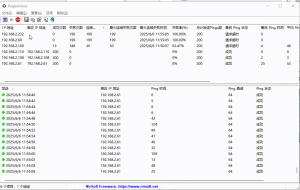
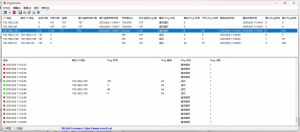
能够记录的Ping信息非常全面,如图所示:
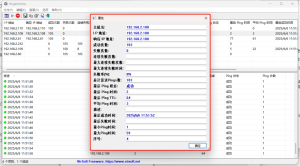
关键指标:
失败百分比:丢包率,数值越高表示网络稳定性越差。
平均Ping 时间:响应延迟,数值越小表示速度越快。
Ping 状态:显示「成功完成」表示连通正常,「请求超时」表示目标不可达。
本地下载:https://share.feijipan.com/s/FwZvw57M